データログ
データログ機能は、PLCのデバイス値を定期的または条件に応じてCSVファイルに記録する機能です。
複数の設定を作成し、同時に記録することができます。
設定
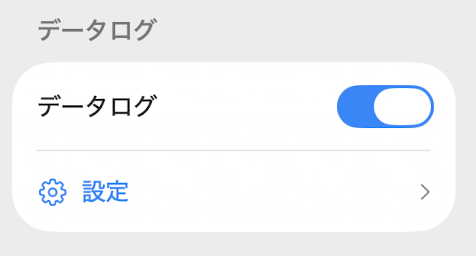
プロジェクト設定の「データログ」セクションから設定画面を開きます。
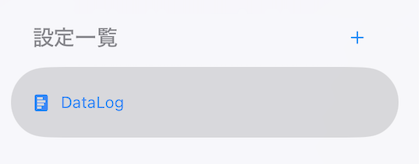
設定一覧
- 左側のサイドバーに設定一覧が表示されます。
- + ボタンで新しい設定を追加できます。
- 設定名をダブルタップすると名前を変更できます。
- スワイプまたはコンテキストメニューで削除できます。
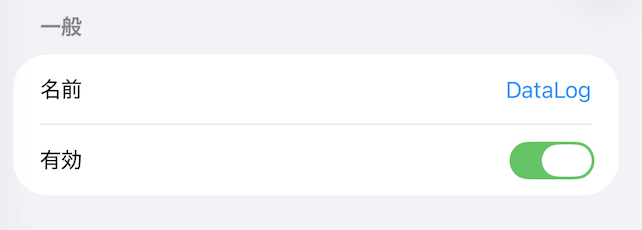
全般
-
名前
設定の名前を指定します。 -
有効
この設定を有効にするかどうかを指定します。無効な設定はプロジェクト実行時にロギングが開始されません。
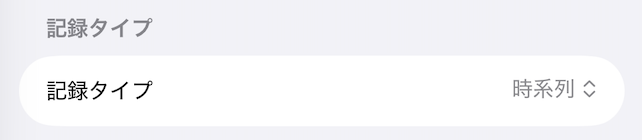
記録タイプ
時系列
デバイス値を時系列で記録します。各行にタイムスタンプと全デバイスの値が記録されます。
| timestamp | 速度 | 圧力 | 温度 |
|---|---|---|---|
| 2026-05-16 10:00:00.000 | 1500 | 80 | 25 |
| 2026-05-16 10:00:01.000 | 1520 | 81 | 26 |
テーブル
トリガーごとに1ファイルを作成し、テーブル形式でデバイス値を記録します。
設定した行数に応じて、各デバイスのアドレスをオフセットしながら展開します。
-
行数
テーブルの行数を指定します。
例えば、デバイスに
D0000
(速度)と
D0100
(圧力)を設定し、行数を3にした場合:
| 速度 | 圧力 | |
|---|---|---|
| 1 | D0000 の値 | D0100 の値 |
| 2 | D0001 の値 | D0101 の値 |
| 3 | D0002 の値 | D0102 の値 |
このように、行ごとにデバイスアドレスが +1 ずつオフセットされます。
出力されるCSVは以下のようになります。
| 速度 | 圧力 | |
|---|---|---|
| 1 | 1500 | 80 |
| 2 | 1520 | 81 |
| 3 | 1480 | 79 |
出力
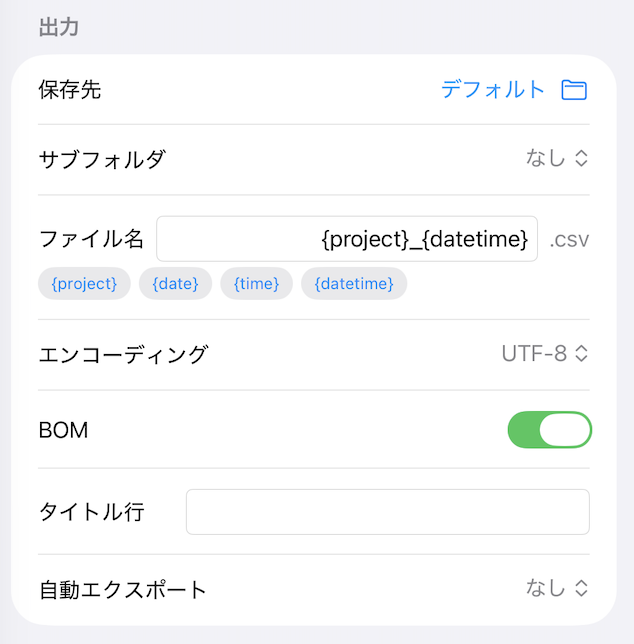
-
保存先
書き出し先のフォルダを指定します。未指定の場合はDocuments/DataLogs に保存されます。 -
サブフォルダ
サブフォルダの作成方法を選択します。- なし - サブフォルダを作成しない
- プロジェクト名 - プロジェクト名のサブフォルダを作成
- プロジェクトUUID - プロジェクトUUIDのサブフォルダを作成
-
ファイル名
テンプレートタグを使用してファイル名を指定します。-
{project}- プロジェクト名 -
{title}- タイトル行の値 -
{date}- 日付(yyyyMMdd) -
{time}- 時刻(HHmmss) -
{datetime}- 日時(yyyyMMdd_HHmmss)
-
-
エンコーディング
書き出し時のCSVファイルの文字コードを指定します(ASCII, Shift_JIS, Japanese EUC, UTF-8, ISO Latin 1, ISO Latin 2, Non-lossy ASCII)。 -
BOM
UTF-8の場合、BOM(バイトオーダーマーク)を付加するかどうかを指定します。Excelで開く場合はBOMを付加することを推奨します。 -
タイトル行
CSVの先頭行にタイトル行を追加します。空欄の場合は追加されません。 -
自動エクスポート
プロジェクト停止時に自動的にファイルを書き出す形式を選択します。- なし - 自動書き出しなし(内部ファイルのみ保存)
- CSV - CSV形式で書き出し
- Excel - Excel (XLSX) 形式で書き出し
-
Excel罫線
Excel形式の場合、セルに罫線を追加します。自動エクスポートがExcelの場合のみ表示されます。 -
タイムスタンプを除外 / 行番号を除外
エクスポート時にタイムスタンプ列(時系列モード)または行番号列(テーブルモード)を除外します。自動エクスポートが有効な場合のみ表示されます。
トリガー
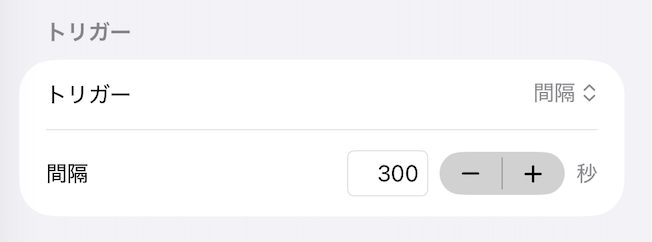
記録のタイミングを設定します。
-
間隔
指定した秒数ごとに記録します(0.1秒〜3600秒)。 -
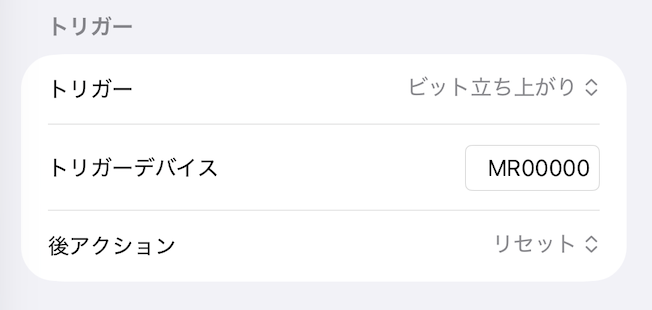
ビット立ち上がり
指定したビットデバイスが OFF→ON になった時に記録します。 -
ビット立ち下がり
指定したビットデバイスが ON→OFF になった時に記録します。 -
ビット変化
指定したビットデバイスの値が変化した時に記録します。
トリガーデバイス
ビットトリガーの場合、トリガーとなるビットデバイスを指定します。
後アクション
ビットトリガーの場合、記録後にトリガーデバイスを自動操作できます。
- なし - 何もしない
- セット - 記録後にトリガーデバイスをONにする
- リセット - 記録後にトリガーデバイスをOFFにする
デバイス設定
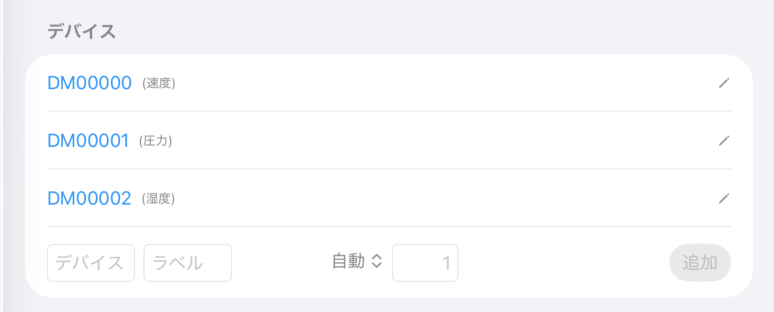
記録するデバイスを設定します。テーブルモードの場合は「列」と表示されます。
-
デバイス
PLCデバイス名を指定します(例: W0000, DM00000)。 -
ラベル
CSVのヘッダー列名として使用されます。 -
表現形式
値の解釈方法を指定します。「自動」を選択するとデバイスの型に応じて自動判定されます。ビットデバイスの場合は自動的にBitになります。- Unsigned / Signed - 16ビット 符号なし/符号あり整数
- HEX - 16ビット 16進数表示
- BCD - 16ビット BCD (Binary Coded Decimal)
- Unsigned(DWORD) / Signed(DWORD) - 32ビット 符号なし/符号あり整数
- HEX(DWORD) - 32ビット 16進数表示
- BCD(DWORD) - 32ビット BCD
- Float - 32ビット浮動小数点
- Text - 文字列(複数ワードを結合してデコード)。文字エンコーディングとバイト数を指定できます。
-
連続数
連続するデバイスの数を指定します。1つのエントリで複数デバイスを一括登録できます。テーブルモードでは非表示です(行数で自動展開されるため)。Text型の場合は連続数の代わりにバイト数を指定します。
セッション
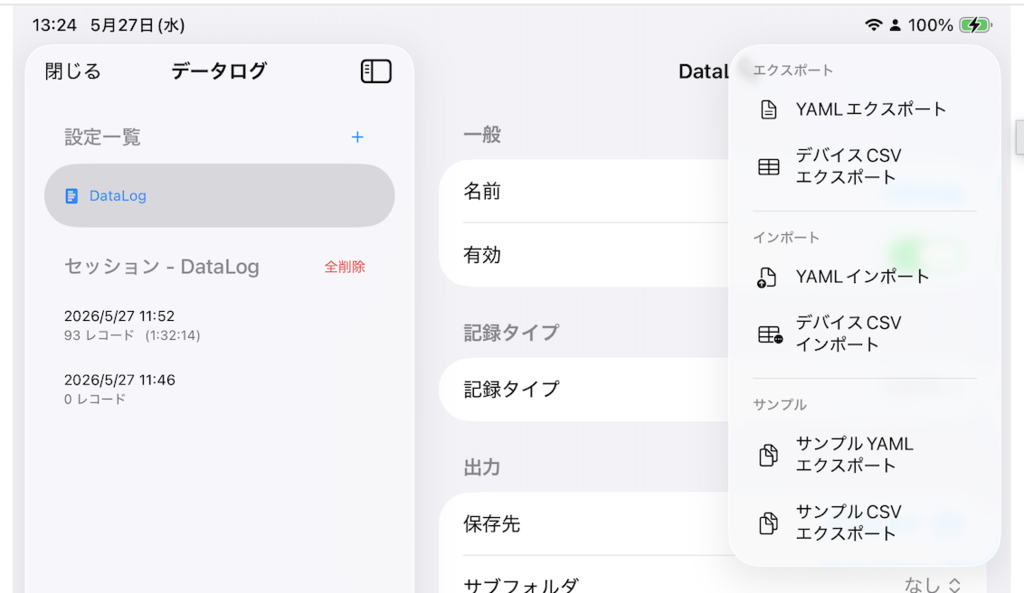
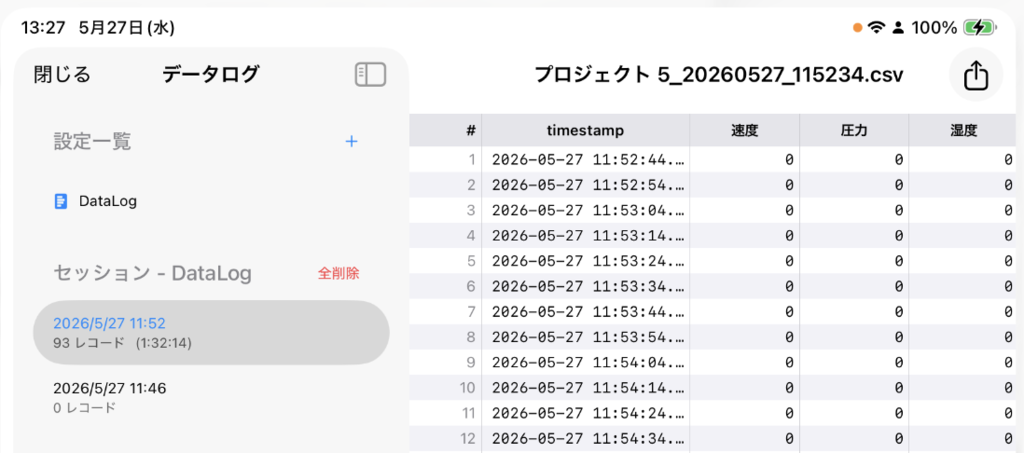
サイドバーの「セッション」セクションに記録されたセッションが一覧表示されます。
- セッションを選択するとCSVデータのプレビューが表示されます。
- プレビュー画面からCSVやExcel形式でエクスポートできます。
- スワイプで個別のセッションを削除できます(関連ファイルも削除されます)。
- 「全削除」で全セッションを一括削除できます(確認ダイアログが表示されます)。
実行時の動作
プロジェクト実行時に、有効な設定のデータログが自動的に開始されます。
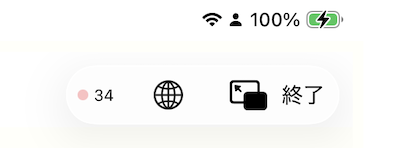
- 画面上部のナビゲーションバーに赤い点滅インジケータとレコード数が表示されます。
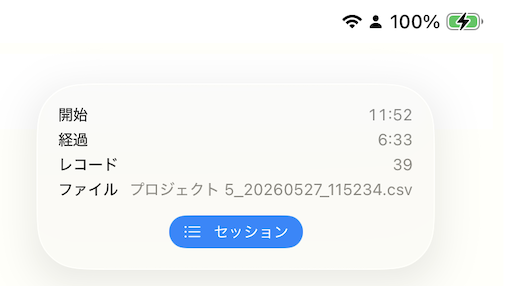
- インジケータをタップすると、各ロガーの開始時刻、経過時間、レコード数、ファイル名などが確認できます。
- 「セッション」ボタンからセッション一覧とプレビューを表示できます。
- 記録中のセッションには赤い丸が表示され、削除はできません。
- プロジェクトの実行を停止するとロギングが終了し、自動エクスポートが行われます。
インポート / エクスポート
設定のインポート・エクスポートに対応しています。
-
YAML
設定全体(トリガー、出力設定、デバイス一覧)をYAML形式でエクスポート・インポートできます。 -
デバイスCSV
デバイス一覧のみをCSV形式でエクスポート・インポートできます。
表計算ソフトでデバイス一覧を編集してからインポートする使い方ができます。 -
サンプル
サンプルのYAML・CSVをエクスポートして、インポート用のテンプレートとして使用できます。