マトリックス
マトリックスはテンプレートから複数のアイテムを自動生成し、グリッド状に配置する部品です。 同じパターンのアイテムを大量に作成する場合に便利です。 テンプレートを編集すると全セルに反映され、デバイスオフセットを設定することでセルごとにデバイスアドレスを自動的にインクリメントできます。グリッド設定
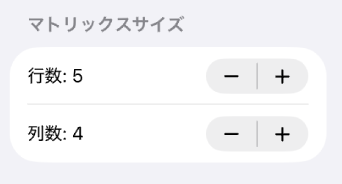
マトリックスの基本的なグリッド構成を設定します。
-
行数
グリッドの行数を指定します。 -
列数
グリッドの列数を指定します。
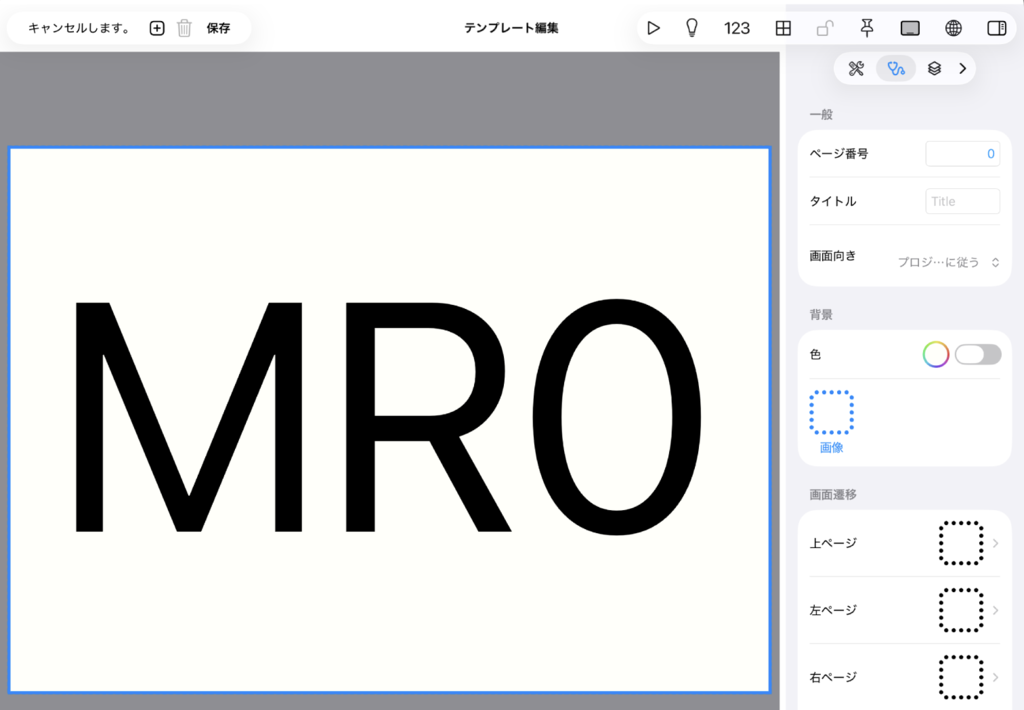
テンプレート編集
テンプレートはマトリックスの各セルの内容を定義します。 テンプレートを変更すると、全てのセルに反映されます。
-
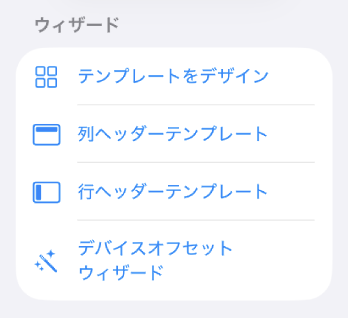
テンプレートをデザイン
「テンプレートをデザイン」ボタンを押すと、テンプレート編集画面が開きます。 この画面では1セル分の内容を編集できます。 ラベルやボタンなどの部品をテンプレート内に配置し、デバイスやタイトルを設定します。 -
テンプレートの保存
編集が完了したら「保存」ボタンを押してテンプレートを適用します。 保存するとマトリックスの全セルが再生成されます。
ヘッダー
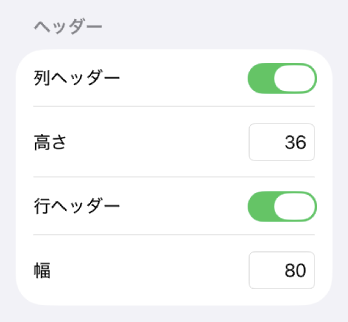
行ヘッダーと列ヘッダーを表示できます。ヘッダーにもテンプレートとデバイスオフセットを設定できます。
-
列ヘッダー
グリッドの上部に列ヘッダーを表示します。 -
高さ
列ヘッダーの高さを指定します。 -
行ヘッダー
グリッドの左側に行ヘッダーを表示します。 -
幅
行ヘッダーの幅を指定します。
デバイスオフセット
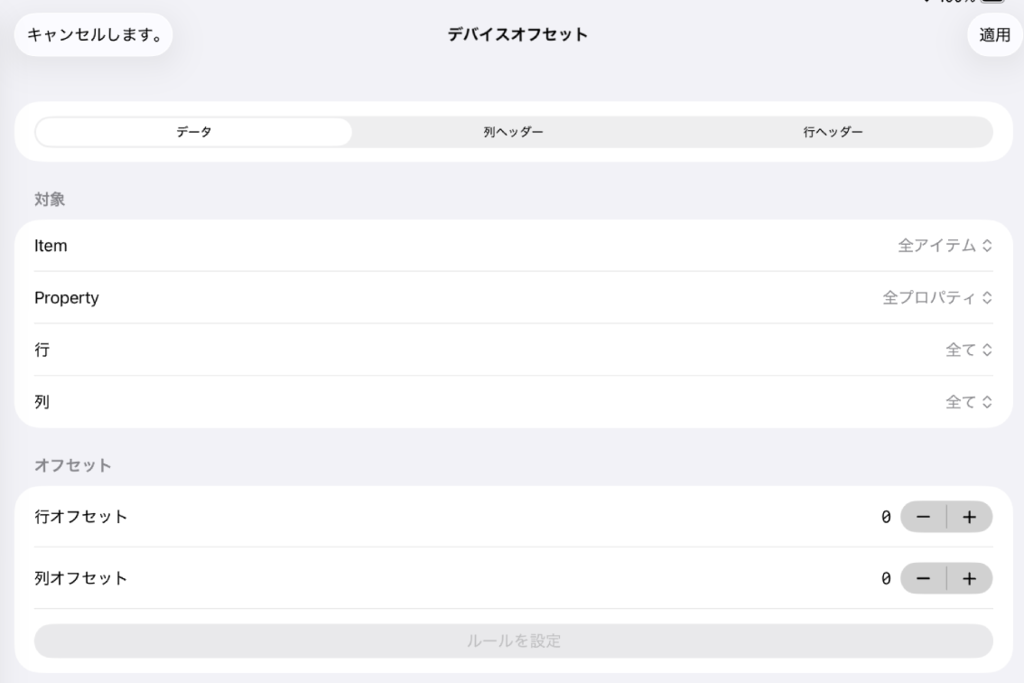
デバイスオフセットを設定すると、セルの位置(行・列)に応じてデバイスアドレスやタイトルテキストを自動的にインクリメントできます。 「デバイスオフセット」ボタンを押すと、ルールベースのデバイスオフセット設定画面(ウィザード)が開きます。
ルールの構成
各ルールは以下の4つの条件でターゲットを指定します。
-
アイテム
ルールを適用するテンプレートアイテムを選択します。「全アイテム」を選ぶとテンプレート内の全てのアイテムが対象になります。特定のアイテムだけにオフセットを設定したい場合は個別に選択します。 -
プロパティ
ルールを適用するデバイスプロパティを選択します。「全プロパティ」を選ぶと対象アイテムの全デバイスプロパティが対象になります。 プロパティには以下のものがあります(部品の種類によって異なります): - device — デバイス名
- visible — 表示/非表示デバイス
- label — ラベルデバイス
- lamp — ランプデバイス
- switch — スイッチデバイス
- interlock — インターロックデバイス
- editable — 編集可能デバイス
- max_value — 最大値デバイス
- min_value — 最小値デバイス
- Title — タイトルテキスト
- Alt Title — 代替タイトルテキスト
-
行
ルールを適用する行を指定します。「All」を選ぶと全行が対象になります。特定の行番号を指定すると、その行のみにルールが適用されます。 -
列
ルールを適用する列を指定します。「All」を選ぶと全列が対象になります。特定の列番号を指定すると、その列のみにルールが適用されます。
オフセット値
-
通常モード(行または列が「All」の場合)
行オフセットと列オフセットの2つの値を設定します。各セルのオフセットは以下の式で計算されます:
オフセット = 行番号 × 行オフセット + 列番号 × 列オフセット -
セル指定モード(行と列の両方を特定の番号で指定した場合)
オフセットは1つの値のみ設定します。指定した値がそのセルに直接適用されます。
オフセットの計算例
テンプレートにデバイス D100 のアイテムがあり、3行4列のマトリックスの場合:
例1: 行オフセット=10, 列オフセット=1
| 列0 | 列1 | 列2 | 列3 | |
|---|---|---|---|---|
| 行0 | D100 | D101 | D102 | D103 |
| 行1 | D110 | D111 | D112 | D113 |
| 行2 | D120 | D121 | D122 | D123 |
例2: 行オフセット=20, 列オフセット=2
| 列0 | 列1 | 列2 | 列3 | |
|---|---|---|---|---|
| 行0 | D100 | D102 | D104 | D106 |
| 行1 | D120 | D122 | D124 | D126 |
| 行2 | D140 | D142 | D144 | D146 |
ルールの優先順位
複数のルールがある場合、より具体的なルールが優先されます。具体性のスコアは以下の通りです:
- セル指定(行+列を指定): 最も優先度が高い
- 行指定のみ: 高い
- 列指定のみ: 中程度
- 全セル対象: 低い
- 特定アイテム指定は「全アイテム」より優先
- 特定プロパティ指定は「全プロパティ」より優先
同じスコアのルールが複数ある場合は、ルールリストの上にあるものが優先されます。ルールはドラッグで並べ替えできます。
タイトルテキストのオフセット
デバイスアドレスだけでなく、タイトルや代替タイトルに含まれる数字やアルファベットも自動的にインクリメントできます。 テキスト中の数値は以下の形式を自動検出します:
- 半角数字 — 例: "CH1" → "CH2" → "CH3"
- 全角数字 — 例: "1号機" → "2号機" → "3号機"
- 漢数字 — 例: "第一" → "第二" → "第三"
- 半角英字 — 例: "Line A" → "Line B" → "Line C"
- 全角英字 — 例: "ラインA" → "ラインB" → "ラインC"
ターゲットの切り替え
ヘッダーが有効な場合、ウィザード上部のセグメントでルールの対象を切り替えできます:
- Data — データセル(メインのグリッド領域)
- Column Header — 列ヘッダー
- Row Header — 行ヘッダー
それぞれのターゲットに対して独立したルールセットを設定できます。
プレビュー
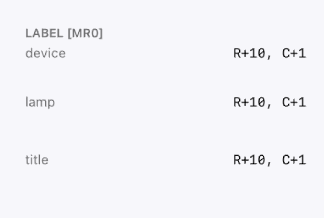
ウィザード画面の左下にプレビューグリッドが表示されます。 アイテムとプロパティを選択すると、各セルに適用されるオフセット値をリアルタイムで確認できます。 ルールを編集すると即座にプレビューに反映されます。
条件設定
ルール
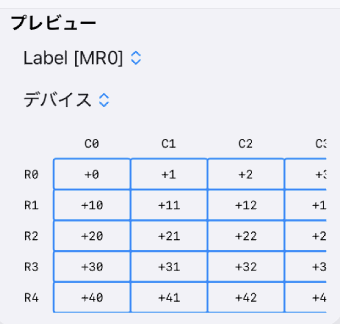
プレビュー
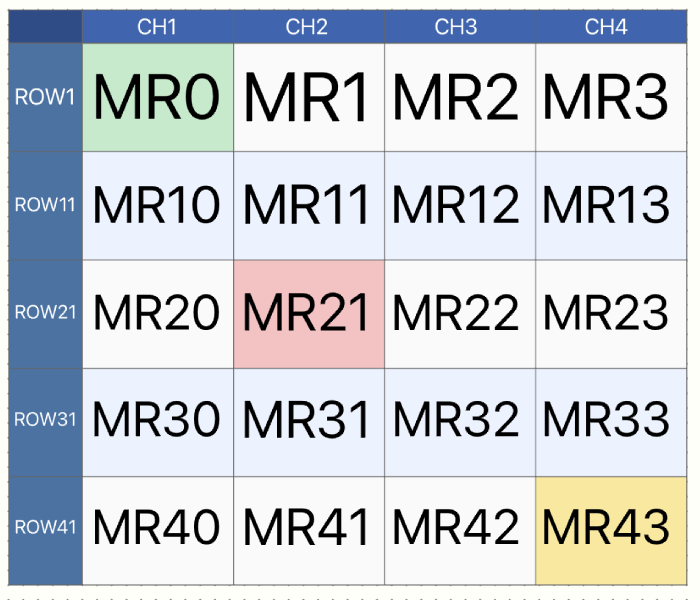
表示
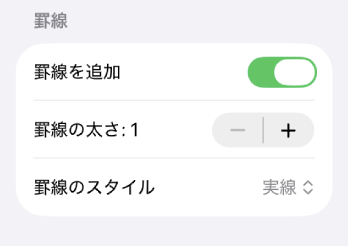
罫線
セル間に罫線を追加できます。
-
罫線を追加
ONにするとセル間に罫線が表示されます。 -
罫線の太さ
罫線の太さを指定します。 -
罫線のスタイル
罫線のスタイルを選択します。 - 実線
- 破線
色
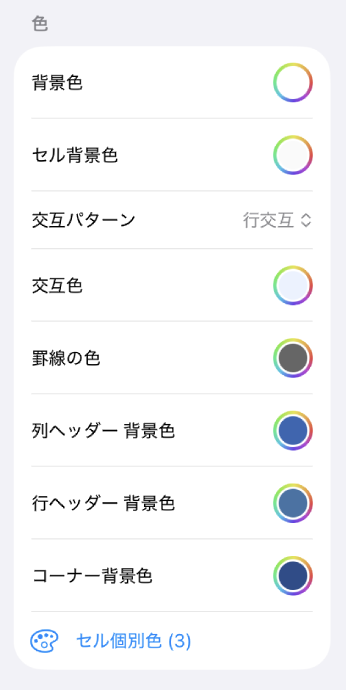
マトリックスの各部分の色を設定できます。
-
背景色
ヘッダーも含めたマトリックス全体の背景色を指定します。 -
セル背景色
データセルの背景色を指定します。 -
交互パターン
データセルの行または列の交互色を設定できます。行単位か列単位かを選択します。 -
交互色
偶数行(または偶数列)の背景色を指定します。 -
罫線の色
罫線の色を指定します。 -
列ヘッダー背景色
列ヘッダーの背景色を指定します。 -
行ヘッダー背景色
行ヘッダーの背景色を指定します。 -
コーナー背景色
行ヘッダーと列ヘッダーの交差部分(左上コーナー)の背景色を指定します。 -
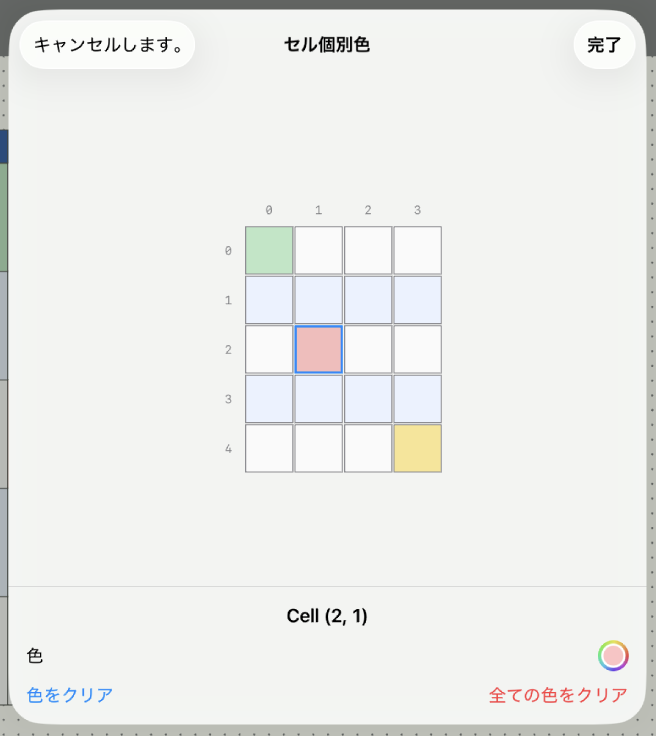
セル個別色
特定のセルの背景色を個別に上書きできます。 「セル個別色」ボタンを押すとセル色設定ウィザードが開きます。 行番号・列番号付きのグリッドでセルを選択し、カラーピッカーで色を指定します。 「色をクリア」選択セルの色を解除、「全ての色をクリア」で全セルの色を一括解除できます。
色の優先順位: セル色 > 交互色 > セル背景色